마케팅 · 커머스
스마트스토어 키워드 확인
잘 팔리는 상품이 어떤 검색어에 걸려 있는지, 상품 페이지만 있으면 30초 만에 확인합니다.
어떤 서비스인가
스마트스토어 판매자는 상품을 등록할 때 검색 키워드를 함께 넣습니다. 이 값은 상품 페이지 안에 그대로 담겨 있지만, 화면에는 보이지 않습니다.
이 도구는 그 값을 꺼내 읽기 좋게 정리합니다. 어떤 키워드를 걸었는지, 그중 네이버가 알아본 말은 무엇이고 사전에 없는 말은 무엇인지까지 갈라서 보여줍니다.
잘 되는 상품을 열어 보면 "이 카테고리에서는 이런 말을 쓰는구나" 가 바로 보입니다. 내 상품에 무엇이 빠졌는지도 같은 방법으로 확인합니다.
하는 일
등록된 키워드를 그대로
판매자가 상품에 넣어 둔 검색 키워드(sellerTags)를 하나도 빼지 않고 보여줍니다.
태그사전에 있는 말 / 직접 적은 말 구분
네이버가 알아본 키워드에는 코드가 붙습니다. 코드가 없으면 사전에 없는 말이라 검색에 잘 안 걸립니다. 채운 알약과 점선 알약으로 갈라 보여줍니다.
검색 제목·설명까지
상품의 pageTitle 과 metaDescription 도 함께 보여줍니다. 검색 결과에 어떻게 나오는지 그대로입니다.
전체 복사
키워드를 쉼표로 이어 한 번에 복사합니다. 문서로 옮겨 비교하기 좋습니다.
사용법
- 1
상품 페이지에서 소스를 엽니다
키워드를 보고 싶은 상품의 상세 페이지에서 ⌘⌥U (윈도우는 Ctrl+U). 스토어 첫 화면이나 검색 결과에는 값이 없습니다.
- 2
sellerTags 를 검색해 복사합니다
⌘F / Ctrl+F 로 찾습니다. window.__PRELOADED_STATE__ 로 시작하는 긴 줄 안에 있습니다. 찾은 자리를 넉넉히 드래그하거나 전체 선택해 복사해도 됩니다.
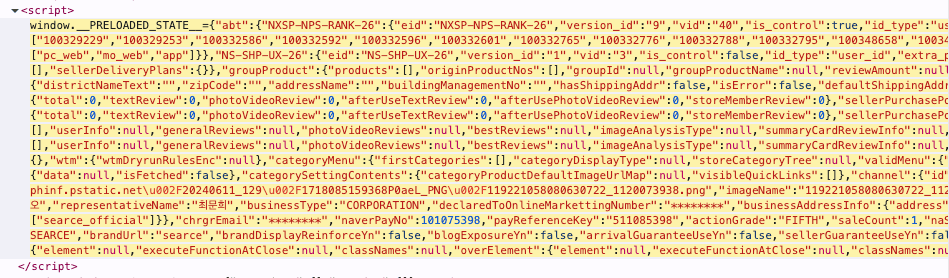 이 긴 줄 안에 있습니다
 - 3
«소스 붙여넣기» 칸에 붙여넣습니다
도구를 열면 기본이 붙여넣기 모드입니다. 상품 주소로도 시도할 수 있지만 네이버가 서버 요청을 막고 있어 실패할 수 있습니다.
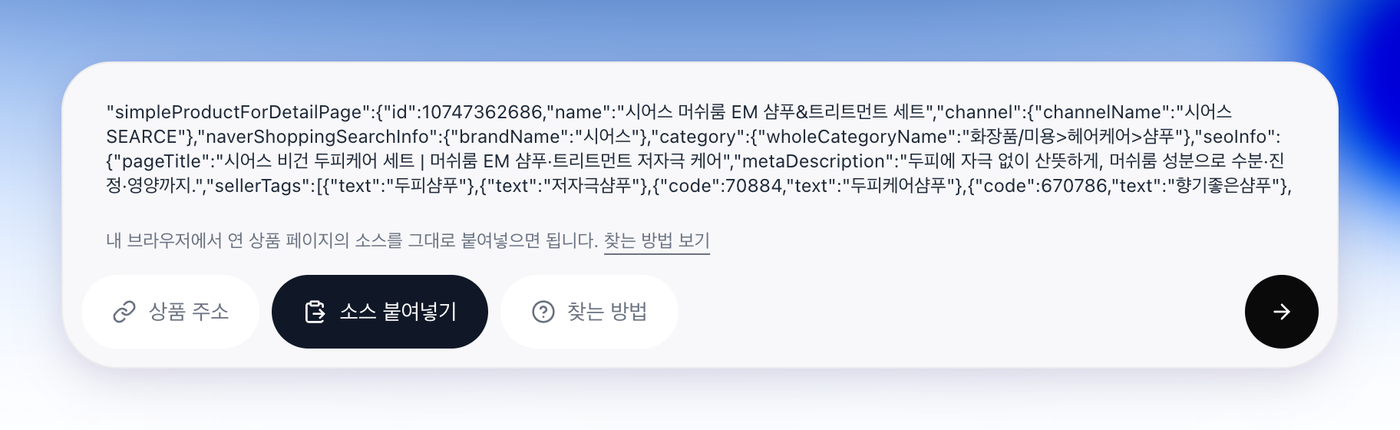 여기에 붙여넣기모드 전환실행
 - 4
키워드를 확인합니다
채운 알약이 네이버 태그사전에 있는 키워드, 점선 알약이 판매자가 직접 적은 말입니다. 검색 제목·설명도 함께 나오고, 전체 복사로 한 번에 가져갈 수 있습니다.
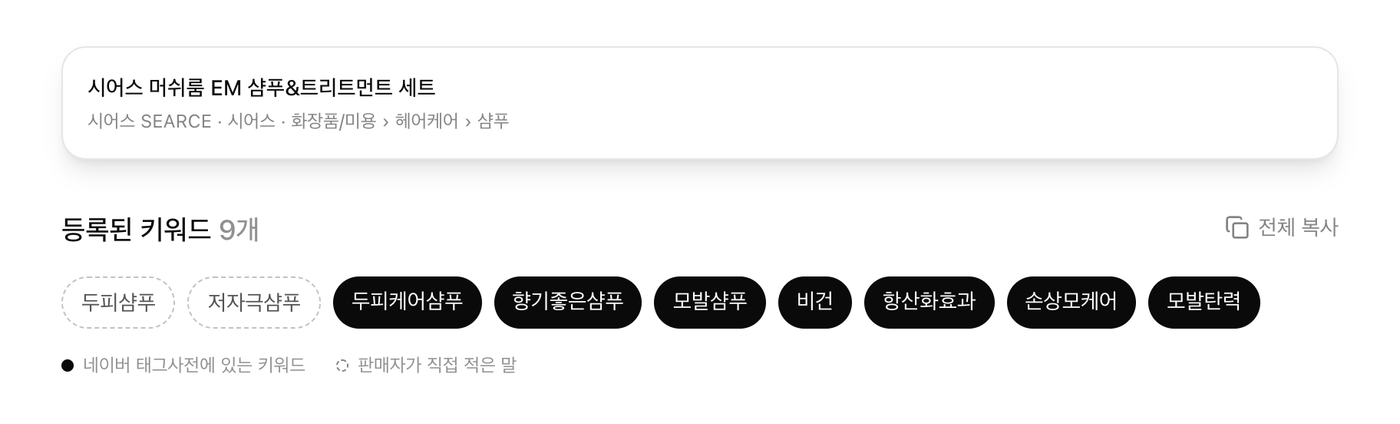 어떤 상품인지등록된 키워드전체 복사