수업 운영
poomda 출결관리 시스템 · 교육 과정 출석 체크
종이 출석부와 카톡 확인 대신, 링크 하나로 출석을 받고 명단을 그대로 복사합니다.
어떤 서비스인가
교육 과정을 운영하면 매 회차 출석을 받고, 그걸 다시 문서로 옮겨 기관에 제출해야 합니다. 종이 출석부는 돌리는 데 시간이 걸리고, 카톡으로 받으면 나중에 세는 게 일입니다.
이 도구는 과정마다 참여 코드와 링크를 만들어 줍니다. 수강생은 링크를 열어 이름을 고르고 전화번호 뒷 4자리만 넣으면 끝입니다. 앱 설치도 회원가입도 없습니다.
강사 화면에서는 출석이 실시간으로 쌓이고, 끝나면 출석자·미출석자 명단을 텍스트로 복사해 그대로 붙여 제출합니다.
하는 일
수강생은 로그인이 없습니다
참여 코드 → 이름 선택 → 전화번호 뒷 4자리. 앱 설치도 회원가입도 없습니다.
본인 확인은 전화번호 뒷자리로
이름만으로는 남의 이름을 눌러도 출석이 됩니다. 뒷 4자리를 서버에서 확인합니다.
명단 등록은 붙여넣기 한 번
한 줄에 «이름 전화번호». 엑셀 두 열을 그대로 붙여넣어도 되고, 구분자는 공백·쉼표·탭 다 인식합니다.
링크·QR로 배포
링크 복사, 참여 코드, QR 다운로드·인쇄를 지원합니다. 현장에서는 QR을 띄워 두면 됩니다.
명단 복사
출석자·미출석자 목록을 텍스트로 복사합니다. 그대로 붙여 제출하면 됩니다.
사용법
- 1
과정을 만듭니다
관리자로 로그인해 과정명과 참여 코드를 정합니다. 참여 코드가 곧 수강생이 입력할 값이고, 만든 뒤에도 바꿀 수 있습니다.
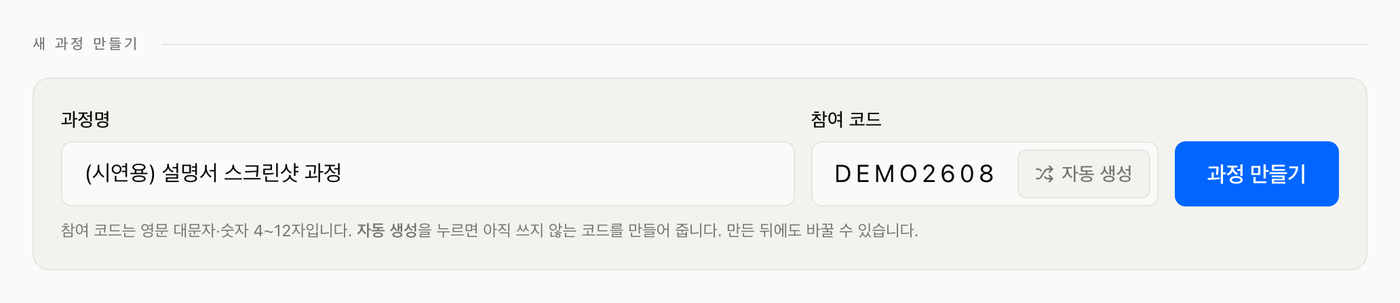 과정명참여 코드
 - 2
수강생 명단을 등록합니다
한 줄에 이름과 전화번호. 엑셀 두 열을 그대로 붙여넣어도 되고, 구분자는 공백·쉼표·탭 다 인식합니다. 전화번호는 전체를 넣어도 뒷 4자리만 저장됩니다.
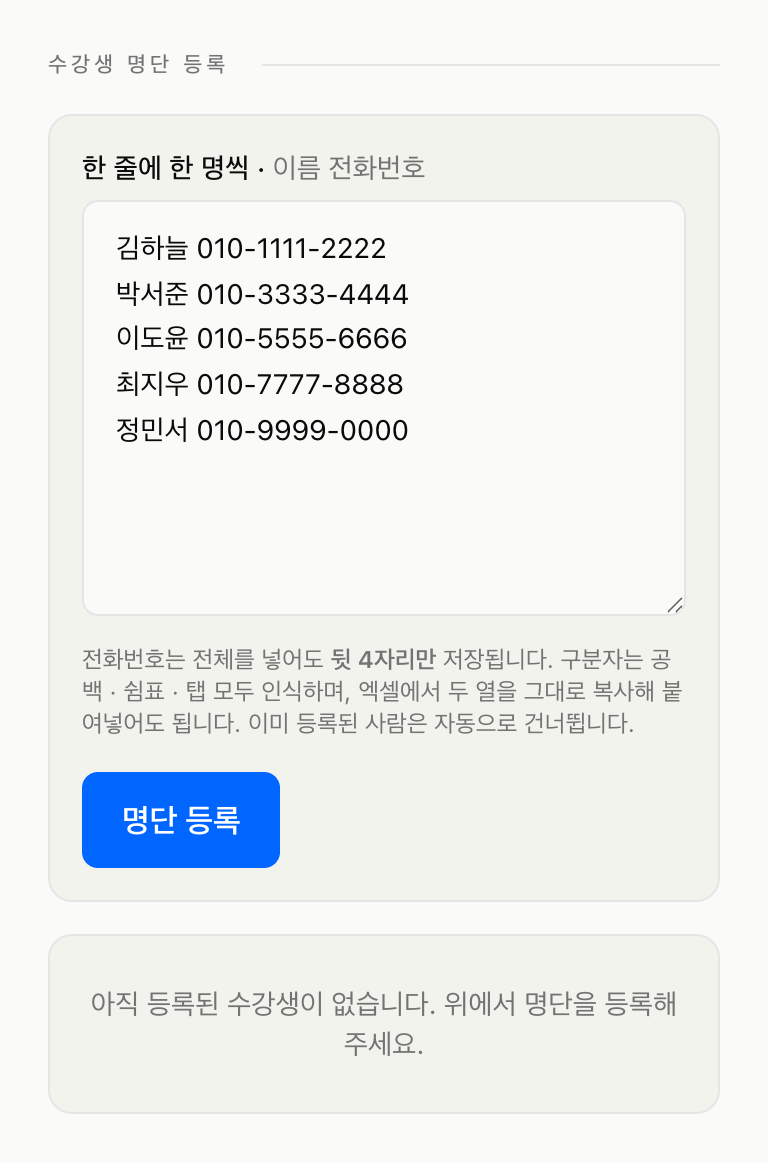 여기에 붙여넣기
 - 3
출석 링크를 배포합니다
링크 복사·참여 코드·QR 중 편한 것으로. 수업 시작할 때 화면에 QR을 띄우면 가장 빠릅니다.
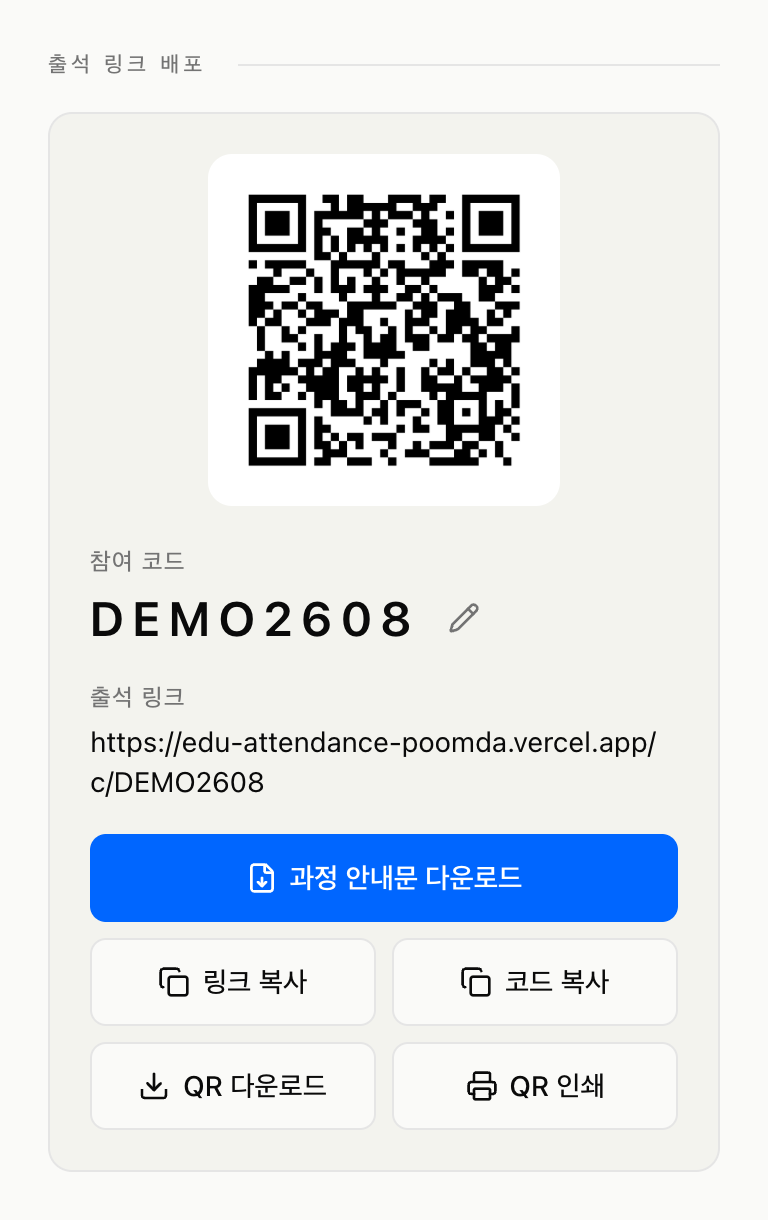 QR
QR - 4
수강생이 출석합니다
링크를 열어 «출석체크하기» → 이름 검색·선택 → 전화번호 뒷 4자리. 앱 설치도 회원가입도 없습니다.
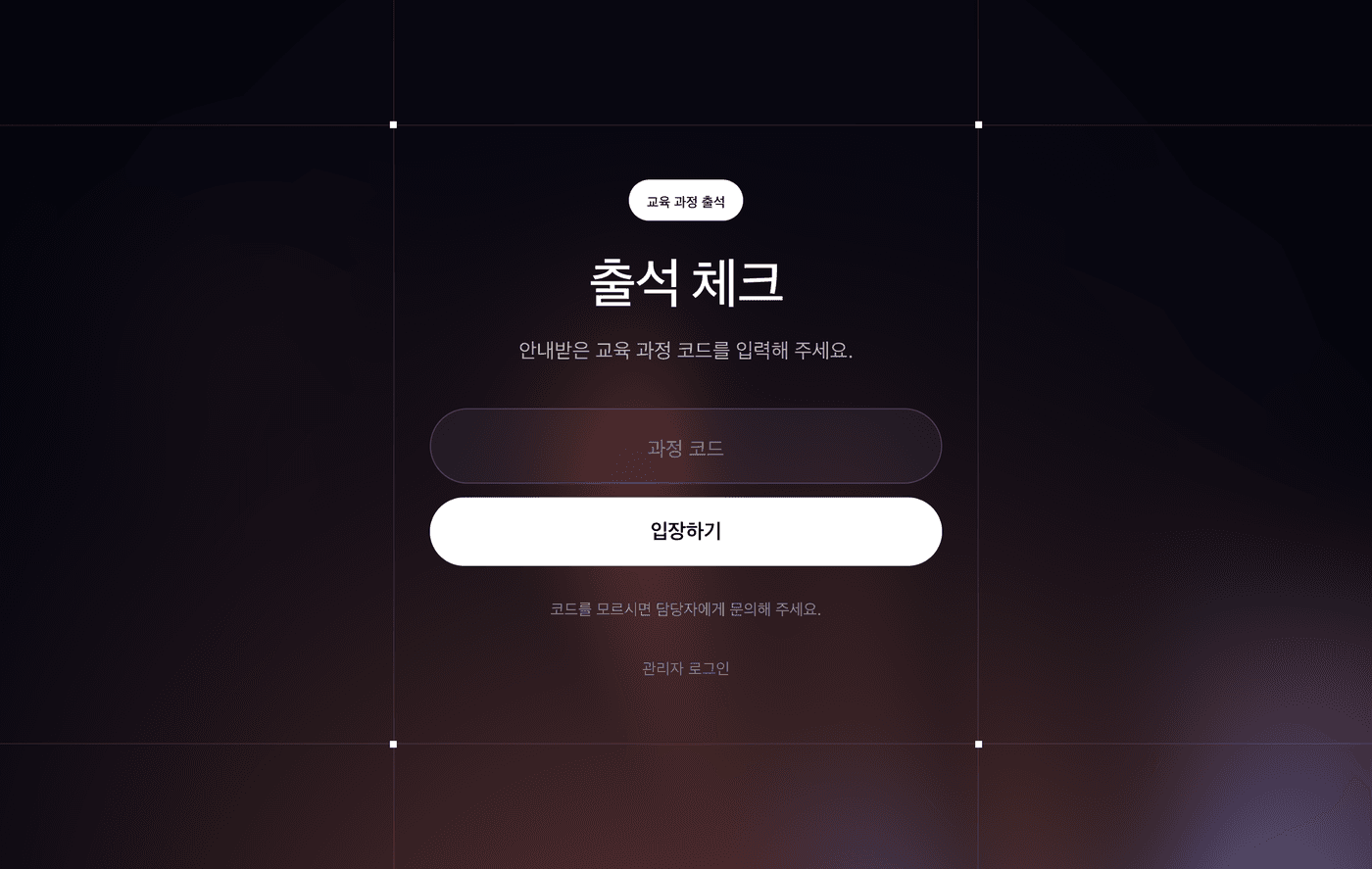 안내받은 참여 코드
 - 5
현황을 보고 명단을 복사합니다
출석이 실시간으로 쌓입니다. 칸을 누르면 그 자리에서 출석·미출석이 바뀌어 지각이나 현장 예외를 정정할 수 있고, 끝나면 명단을 텍스트로 복사해 그대로 제출합니다.
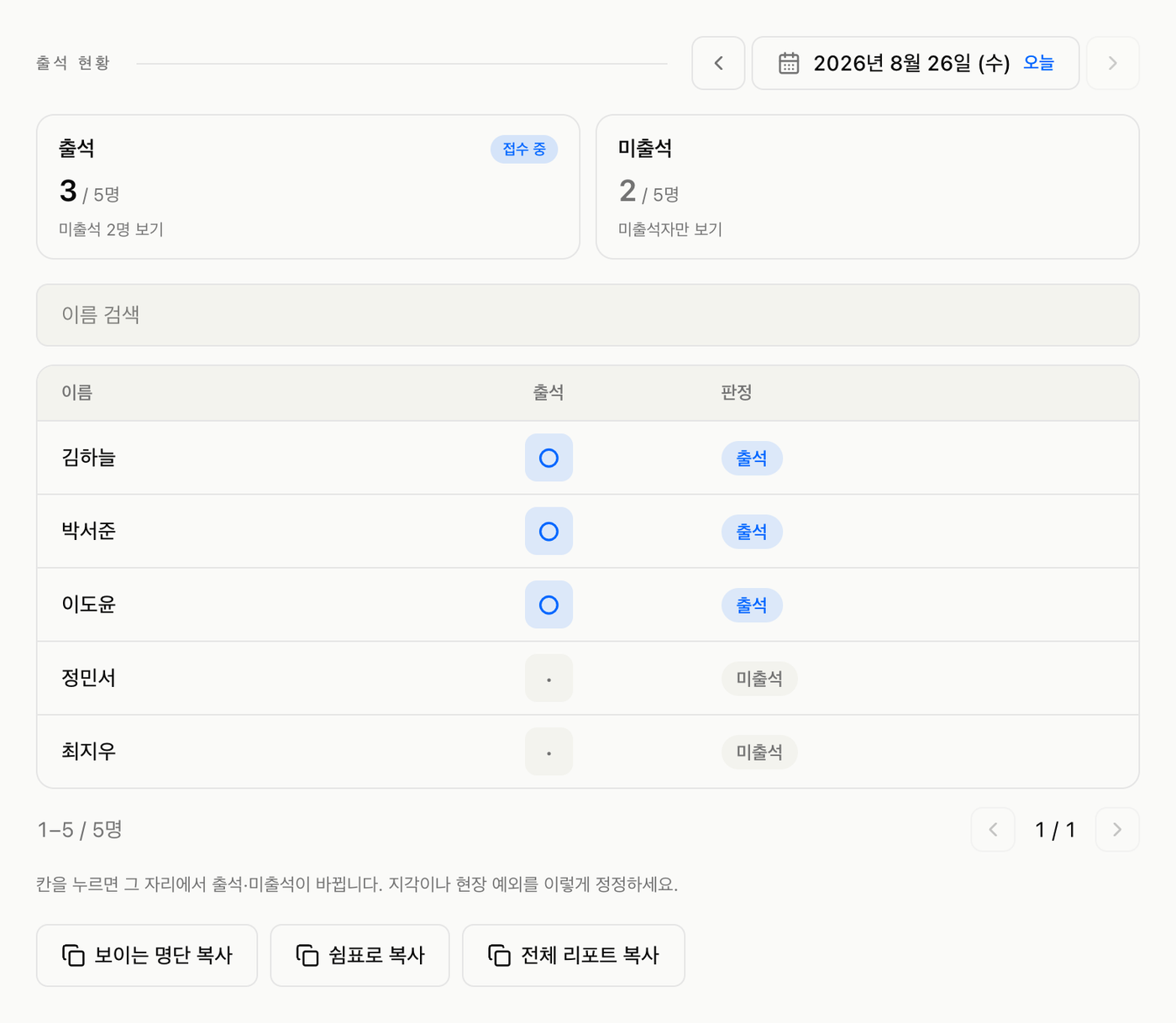 명단 복사
명단 복사